Kolommen instellen, verplaatsen en breder maken
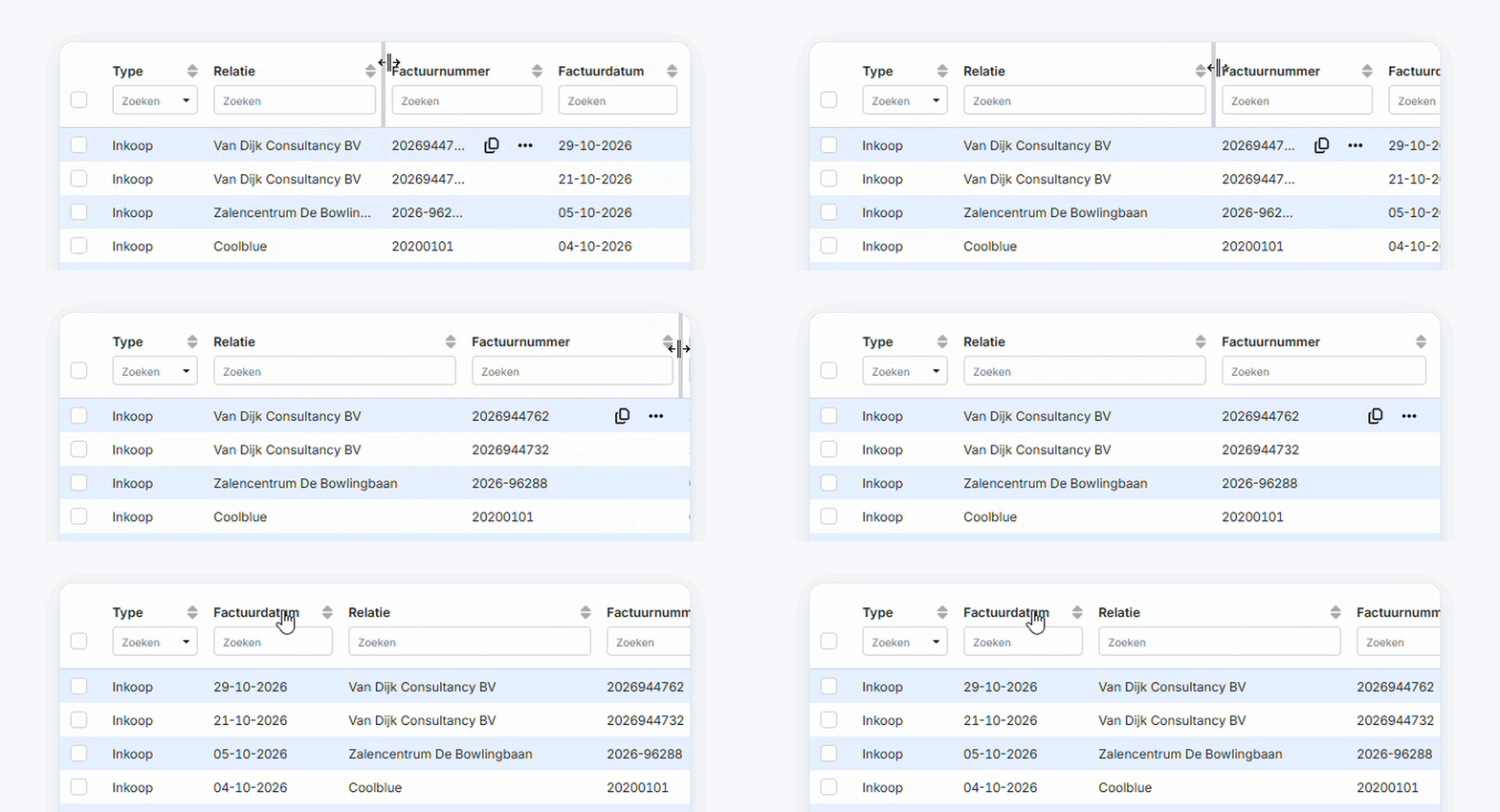
Je kunt de overzichten in TriFact365 nu helemaal zelf instellen. Je bepaalt welke kolommen je ziet, in welke volgorde ze staan en hoe breed ze zijn. Daarnaast hebben we een aantal andere kleine maar waardevolle verbeteringen gedaan.
Zet kolommen aan- en uit
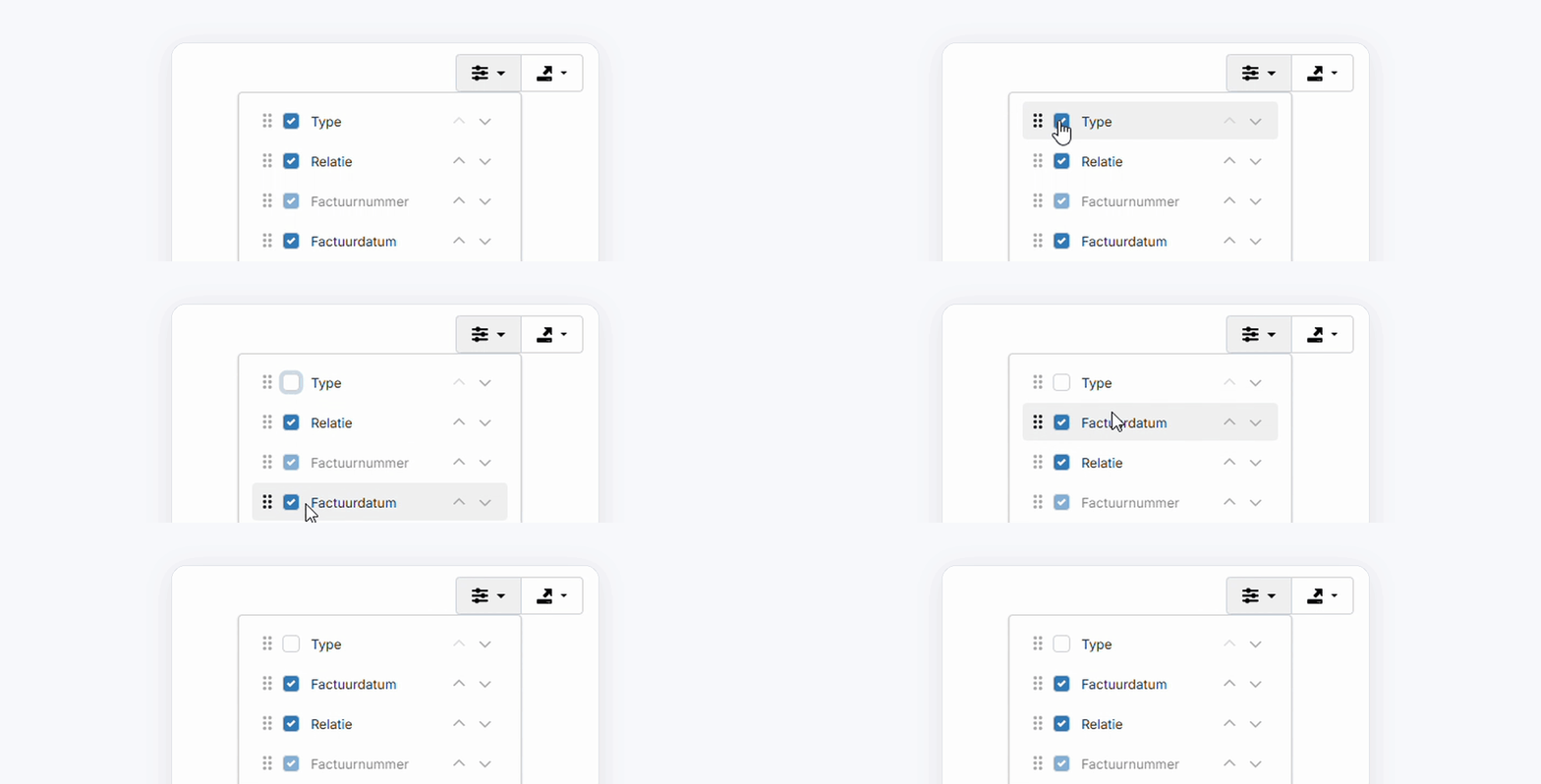
Elk overzicht heeft nu de knop Weergaveopties rechtsboven in je scherm. Daar zet je eenvoudig een kolom aan of uit. Zo zie je alleen de informatie die jij nodig hebt, en blijft je overzicht rustig.
Verander de volgorde van de kolommen
Wil je een kolom op een andere plek? Sleep de kolomkop in het overzicht naar links of rechts. Je kunt de volgorde ook aanpassen via de Weergaveopties: sleep een kolom naar de juiste plek of verplaats hem met de pijltjes omhoog en omlaag.
Pas de breedte van kolommen aan
Is een kolom te smal of juist te breed? Ga met je muis naar de rand van een kolomkop en sleep die naar links of rechts.
Boekingsregels in het controlescherm
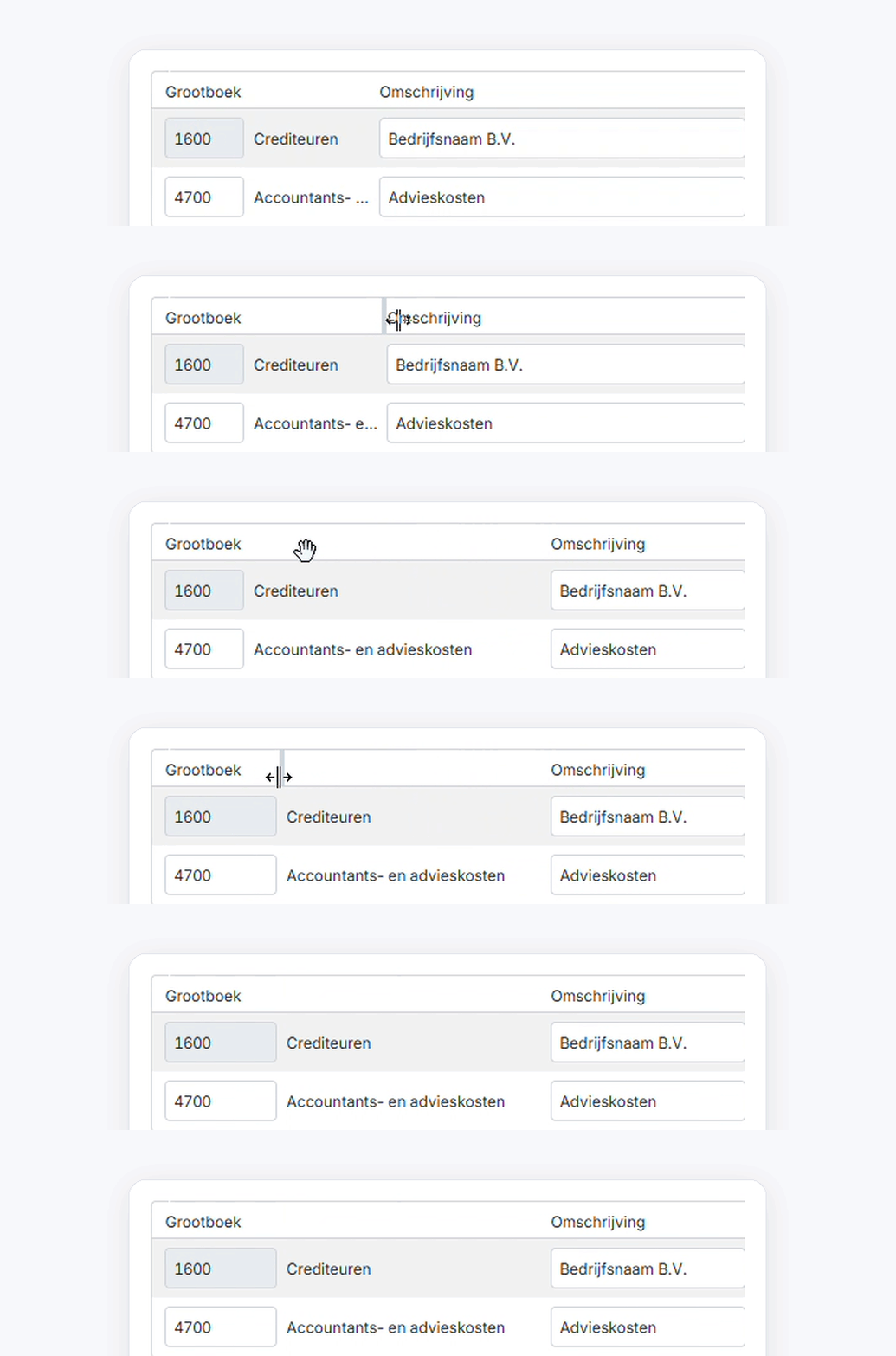
Ook in het controlescherm kun je de kolommen en de breedte van de boekingsregels nu indelen zoals jij wilt. Zo heb je de informatie die je nodig hebt om een document te controleren direct in beeld.
Overige verbeteringen
TriFact365 heeft een nieuw lettertype in de portal. Dit lettertype is speciaal ontworpen voor gebruik op een scherm. Teksten en bedragen zijn daardoor beter leesbaar.
Je bedient de administratieswitcher nu ook met het toetsenbord, zodat je sneller van administratie wisselt.
In het Engels, Duits, Spaans en Frans gebruikt TriFact365 nu overal de gangbare boekhoudtermen.
De status Onderweg heet nu Niet ingeboekt. Hier staan documenten die het boekhoudpakket niet heeft kunnen inboeken. Je kunt ze opnieuw versturen of terugzetten om aan te passen.
Bugfixes
Bij het verwijderen van een koppeling of gebruiker kreeg je geen foutmelding te zien als er iets misging. (OPGELOST)
Bij het toevoegen van een koppeling met Exact Online werden de landen niet goed getoond. (OPGELOST)